
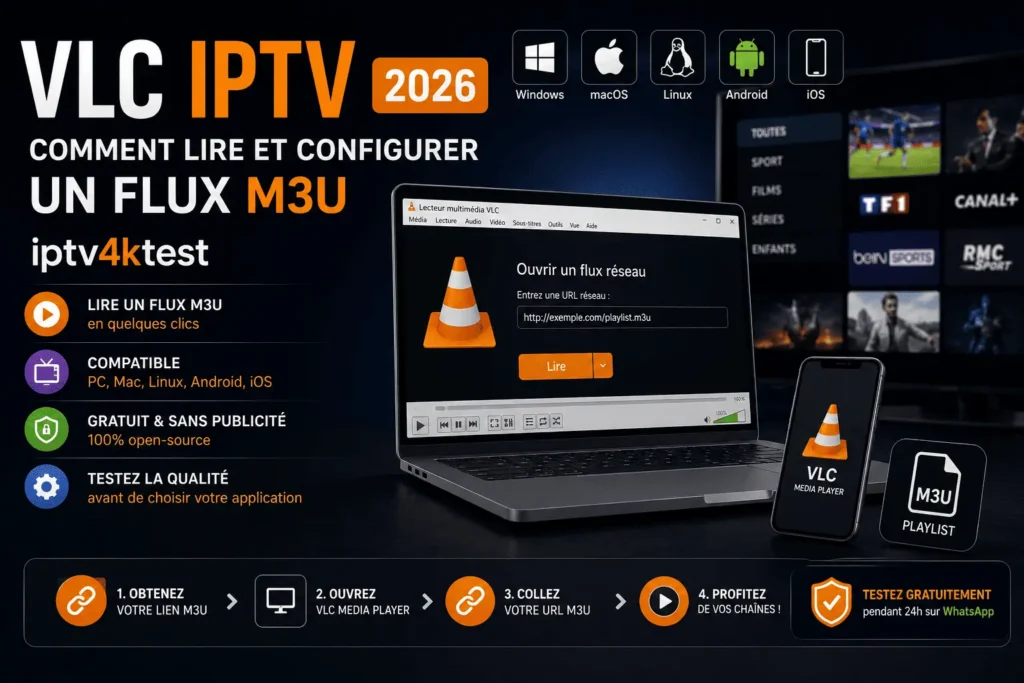
VLC IPTV consiste à utiliser VLC Media Player, lecteur open-source et gratuit et sans publicité, pour lire directement un flux M3U ou une URL IPTV. Disponible sur PC, Mac, Linux, Android et iOS, VLC ouvre n’importe quelle playlist iptv sans application dédiée ni compte à créer, en quelques clics seulement.
Pourquoi utiliser VLC pour l’IPTV ?
Contrairement à une application IPTV dédiée comme IPTV Smarters Pro ou TiviMate, VLC Media Player ne propose ni interface spécialisée ni gestion avancée des favoris par défaut. Il reste néanmoins l’un des choix les plus populaires pour lire un flux IPTV, pour plusieurs raisons concrètes :
- VideoLAN (l’éditeur de VLC) le distribue gratuitement, sans publicité ni achat intégré,
- il est préinstallé ou facilement installable sur PC, Mac, Linux, Android et iOS,
- il lit directement une URL M3U sans configuration complexe ni création de compte,
- il permet de tester rapidement la qualité d’un flux avant d’investir dans une application dédiée.
C’est cette accessibilité qui explique pourquoi tant d’utilisateurs cherchent iptv vlc player ou iptv sur vlc en première intention, avant de basculer vers une solution plus complète pour un usage quotidien.
Ce qu’il vous faut avant de commencer
Avant de configurer iptv vlc, assurez-vous d’avoir :
- VLC Media Player installé (téléchargement gratuit sur le site officiel de VideoLAN),
- une URL M3U ou un lien iptv vlc fourni par votre fournisseur,
- une connexion Internet stable — idéalement une connexion filaire ou un câble Ethernet plutôt que le Wi-Fi pour un flux en streaming HD ou 4K.
Si vous n’avez pas encore d’abonnement, tu peux demander un test iptv gratuit avant de choisir une offre définitive — voir notre CTA en fin d’article pour un essai iptv de 24h.
Configurer un flux M3U sur VLC (PC, Mac, Linux)
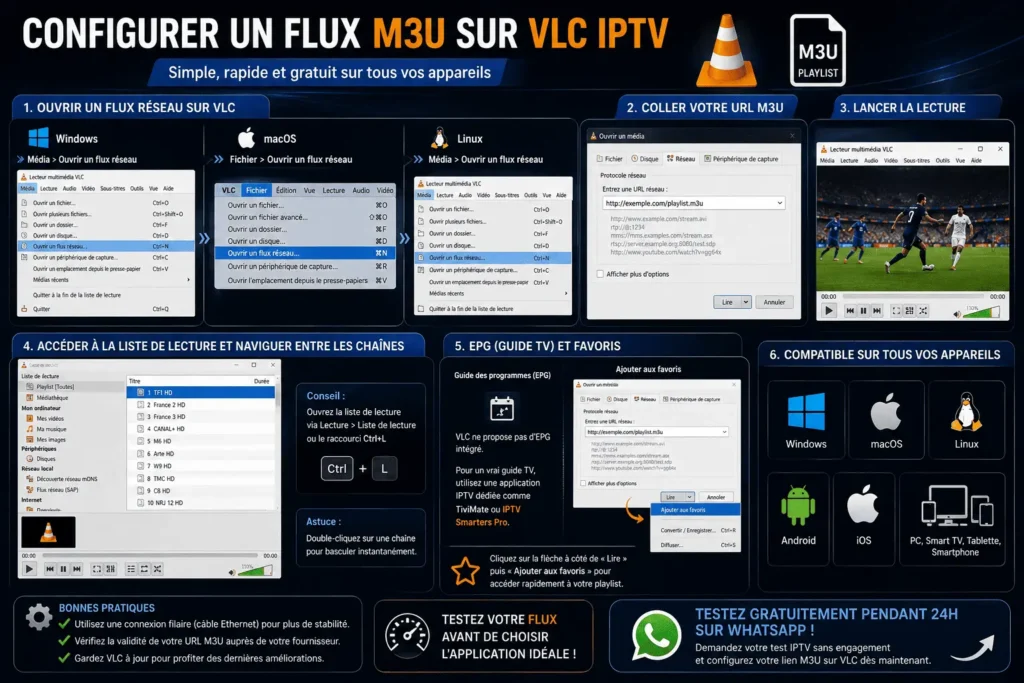
La procédure est quasiment identique sur les trois systèmes :
Sur PC (Windows)
- Ouvre VLC, puis Média > Ouvrir un flux réseau.
- Colle ton URL M3U dans le champ prévu.
- Clique sur Lire.
Sur Mac (macOS)
- Ouvre VLC, puis Fichier > Ouvrir un flux réseau.
- Colle ton lien M3U.
- Clique sur Ouvrir.
Si tu es davantage équipé en écosystème Apple (iPhone, iPad, Apple TV), notre guide complet iPlayTV France pour Apple détaille une alternative native pensée spécifiquement pour macOS, iOS et Apple TV, avec une interface plus complète que VLC pour un usage quotidien.
Sur Linux
- Ouvre VLC depuis ton gestionnaire d’applications.
- Média > Ouvrir un flux réseau.
- Colle ton URL M3U et lance la lecture.
Pour naviguer entre les différentes chaînes d’une liste iptv m3u complète, utilise le menu Lecture > Liste de lecture (Ctrl+L), qui affiche l’ensemble du fichier .m3u chargé.
Utiliser VLC IPTV sur Android et iOS
VLC IPTV pour Mobile est disponible sur le Google Play Store et l’App Store, avec une configuration légèrement différente :
- Ouvre l’application VLC.
- Appuie sur l’icône réseau (« Ouvrir un flux réseau »).
- Colle ton URL M3U.
- Appuie sur Lire.
L’iptv android vlc reste pratique pour un usage ponctuel, mais son interface tactile est moins confortable qu’une application pensée spécifiquement pour l’IPTV au quotidien.
Ajouter le guide des programmes (EPG) et les favoris
VLC ne propose pas nativement de véritable EPG intégré comme le ferait une application IPTV dédiée : c’est l’une de ses principales limites face à des lecteurs comme Smart IPTV ou TiviMate. Pour les favoris, VLC permet néanmoins d’enregistrer une URL M3U récurrente : dans la fenêtre « Ouvrir un flux réseau », clique sur la flèche à côté du bouton Lire, puis choisis Ajouter aux favoris, pour éviter de la ressaisir à chaque lancement.
Pour un vrai guide des programmes et une gestion complète des chaînes favorites, notre guide TiviMate IPTV Player reste une meilleure option sur Android TV et Firestick.
👉 Envie de comparer la stabilité de votre flux avant de choisir une application définitive ? Testez gratuitement pendant 24h sur WhatsApp et configurez votre lien M3U directement sur VLC pour juger de la qualité dès ce soir.
VLC vs application IPTV dédiée : que choisir ?
| Critère | VLC IPTV | Application IPTV dédiée |
|---|---|---|
| Installation | Immédiate, aucun compte requis | Rapide, configuration de compte parfois nécessaire |
| Guide des programmes (EPG) | Non natif | Disponible |
| Organisation des chaînes / favoris | Basique | Catégories, favoris, recherche avancée |
| Compatible Xtream Codes | Non nativement | Oui (via API Xtream) |
| Coût | 100% gratuit | Gratuit ou payant selon l’application |
| Idéal pour | Tester rapidement un flux | Usage quotidien confortable |
Pour un usage régulier avec guide des programmes complet, nous recommandons plutôt notre guide IPTV Smarters Pro 2026, qui prend en charge à la fois le M3U et les identifiants Xtream Codes. Si tu possèdes déjà un boîtier Android TV ou un Firestick, notre guide XCIPTV Player présente une alternative avec interface hub et moteur ExoPlayer intégré.
Problèmes courants et solutions
| Problème | Cause probable | Solution |
|---|---|---|
| Écran noir au lancement | URL M3U incorrecte ou expirée | Vérifie l’URL exacte auprès de ton fournisseur |
| Flux qui se coupe régulièrement | Connexion Internet instable | Passe en connexion filaire, privilégie le câble Ethernet |
| Image saccadée ou pixelisée | Bande passante insuffisante | Réduis la qualité ou augmente la mise en cache réseau |
| Playlist introuvable | Fichier .m3u corrompu | Retélécharge le fichier ou demande une URL à jour |
Astuce technique : dans Outils > Préférences > Entrée / Codecs, augmente la valeur du cache réseau (par exemple à 3000 ms) pour réduire les coupures liées à une connexion moins stable. Vérifie aussi que tes codecs de décodage vidéo sont à jour en installant la dernière version de VLC.
👉 Le problème persiste malgré ces réglages ? Test iptv gratuit sans engagement sur WhatsApp pour vérifier si le souci vient de ta configuration ou de ton abonnement IPTV actuel.
Conclusion : VLC IPTV Vaut-il Encore le Coup en 2026 ?
VLC IPTV reste, en 2026, la meilleure porte d’entrée gratuite pour tester un flux M3U avant de s’engager sur une application ou un abonnement plus poussé. Sa simplicité, sa gratuité totale et sa disponibilité sur tous les systèmes (PC, Mac, Linux, Android, iOS) en font un outil de test irremplaçable. En revanche, pour un usage quotidien confortable — EPG complet, favoris organisés, connexion Xtream Codes — une application IPTV dédiée reste largement supérieure sur la durée.
Le bon réflexe : utilise VLC pour valider rapidement la qualité d’un flux, puis bascule vers une application comme IPTV Smarters Pro ou TiviMate pour ton usage quotidien.
👉 Testez gratuitement pendant 24h sur WhatsApp et configure ton premier flux M3U sur VLC dès ce soir avec iptv4ktest, sans engagement ni carte bancaire.
FAQ : 10 questions sur VLC IPTV
1. VLC peut-il lire un flux IPTV gratuitement ?
Oui, VLC Media Player est entièrement gratuit et open-source. Il permet de lire n’importe quelle URL M3U ou flux réseau sans frais ni abonnement lié au logiciel lui-même.
2. Comment ouvrir une URL M3U dans VLC ?
Va dans Média (ou Fichier sur Mac) > Ouvrir un flux réseau, colle ton URL M3U, puis clique sur Lire.
3. VLC fonctionne-t-il avec les identifiants Xtream Codes ?
Pas nativement. VLC lit uniquement des flux M3U ou des URL directes. Pour une connexion Xtream Codes complète, une application comme IPTV Smarters Pro reste nécessaire.
4. Pourquoi VLC IPTV n’affiche-t-il pas de guide des programmes ?
VLC est un lecteur généraliste, pas une application IPTV dédiée : il ne propose pas d’EPG intégré. Pour cette fonctionnalité, privilégie une application comme TiviMate ou Smart IPTV.
5. VLC IPTV fonctionne-t-il sur mobile ?
Oui, VLC pour Mobile est disponible sur Android et iOS et permet d’ouvrir une URL M3U de la même façon que sur ordinateur.
6. Que faire si VLC affiche un écran noir sur mon flux IPTV ?
Vérifie que l’URL M3U est correcte et toujours active. Une URL expirée ou mal copiée reste la cause la plus fréquente de ce problème.
7. Peut-on utiliser VLC pour tester un abonnement IPTV avant de s’engager ?
Oui, c’est l’un des usages les plus courants : VLC permet de vérifier rapidement la stabilité d’un flux avant de choisir une application ou un abonnement définitif.
8. Quelle est la différence entre une URL M3U et un fichier .m3u téléchargé ?
Une URL M3U est un lien direct, mis à jour automatiquement par le fournisseur. Un fichier .m3u téléchargé est une version statique, à remplacer manuellement en cas de mise à jour des chaînes.
9. VLC est-il plus fiable qu’une application IPTV dédiée pour le sport en direct ?
Pas nécessairement : VLC dépend uniquement de la qualité de ton flux, sans optimisation spécifique. Pour du sport comme le bein sport, une application dédiée avec gestion avancée du cache reste souvent plus stable.
10. Quelle est la meilleure alternative à VLC pour un usage quotidien ?
Pour un usage régulier, une application comme IPTV Smarters Pro, TiviMate ou Smart IPTV offre bien plus de confort : EPG, favoris, catégories et connexion Xtream Codes.
Sommaire
- Pourquoi utiliser VLC IPTV ?
- Ce qu’il vous faut avant de commencer
- Configurer un flux M3U sur VLC (PC, Mac, Linux)
- Utiliser VLC IPTV sur Android et iOS
- Ajouter le guide des programmes (EPG) et les favoris
- VLC vs application IPTV dédiée : que choisir ?
- Problèmes courants et solutions
- FAQ : 10 questions sur VLC IPTV