
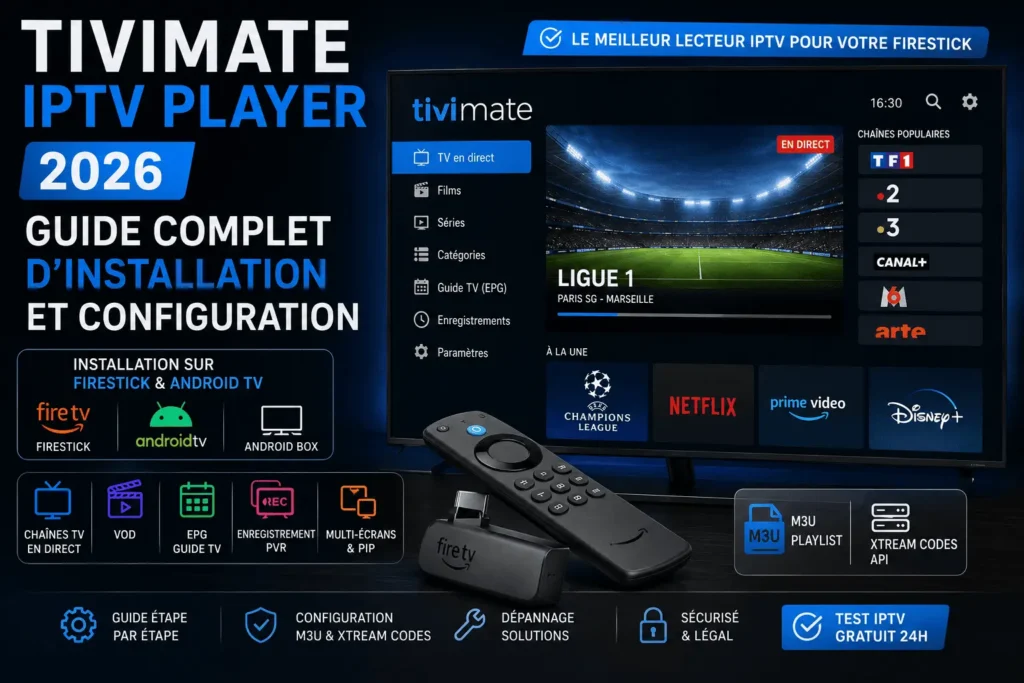
TiviMate IPTV Player est un lecteur IPTV conçu principalement pour les appareils Android TV et Fire TV. Son interface rappelle celle d’un décodeur TV traditionnel, avec une navigation par catégories, un guide des programmes et différentes fonctions destinées à améliorer l’expérience de visionnage.
L’application ne fournit pas elle-même les chaînes : elle sert à lire une playlist ou les informations de connexion fournies par un service IPTV compatible.
En 2026, TiviMate iptv player reste particulièrement intéressant pour les utilisateurs de Firestick, Fire TV, Android TV et Android Box qui recherchent une interface orientée télévision plutôt qu’une application mobile.
Dans ce guide, vous allez découvrir comment installer TiviMate iptv player sur Firestick, comment le configurer avec M3U ou Xtream Codes, comment ajouter l’EPG, quelles sont les différences entre la version gratuite et Premium et comment résoudre les principaux problèmes.
1. Qu’est-ce que TiviMate IPTV Player ?
TiviMate est un lecteur IPTV destiné principalement aux téléviseurs et appareils Android TV. Contrairement à une plateforme de streaming classique, l’application ne contient pas directement de catalogue de chaînes.
Elle fonctionne avec une source externe compatible, par exemple :
- une playlist M3U ;
- une URL M3U ;
- des identifiants Xtream Codes API ;
- un guide des programmes EPG/XMLTV.
L’intérêt principal de TiviMate iptv player réside dans son interface pensée pour une utilisation avec une télécommande.
Vous pouvez notamment organiser vos chaînes par catégories, consulter le guide TV, rechercher des programmes et personnaliser l’affichage.
Pour une personne utilisant principalement un Fire TV Stick ou une Android TV, cette approche peut être plus confortable qu’une application conçue à l’origine pour smartphone.
2. TiviMate est-il légal ?
Oui, TiviMate iptv player est un lecteur IPTV. L’application elle-même ne constitue pas une plateforme qui fournit automatiquement les chaînes ou les programmes.
La question de la légalité dépend donc surtout du contenu auquel vous donnez accès et des droits de distribution associés au service utilisé.
Autrement dit, utiliser un lecteur IPTV avec une source autorisée n’est pas la même chose qu’utiliser un service distribuant des contenus sans les droits nécessaires.
Avant de souscrire à un service, vérifiez donc toujours qu’il est autorisé à distribuer les chaînes et contenus proposés.
3. Quels appareils sont compatibles avec TiviMate iptv player ?
TiviMate iptv player est principalement destiné aux appareils utilisant Android TV ou Fire OS.
Compatibilité principale
| Appareil | TiviMate |
|---|---|
| Amazon Fire TV Stick | ✅ |
| Fire TV | ✅ |
| Android TV | ✅ |
| Android Box | ✅ |
| Google TV / appareils Android compatibles | ✅ |
| Nvidia Shield | ✅ |
| Samsung Tizen | ❌ Nativement |
| LG webOS | ❌ Nativement |
| iPhone / iPad | ❌ |
C’est important si vous recherchez comment installer TiviMate iptv player sur TV Samsung ou sur une Smart TV LG.
Dans ce cas, TiviMate n’est pas installé directement sur le système Tizen ou webOS. Une solution consiste à utiliser un appareil externe compatible, comme un Fire TV Stick ou une Android TV Box.
4. Ce qu’il faut avant d’installer TiviMate iptv player
Avant de commencer votre installation de TiviMate Firestick, préparez simplement les éléments suivants :
1. Un appareil compatible
Un Fire TV Stick, Fire TV, Android TV ou Android Box.
2. Une connexion Internet stable
La qualité du streaming dépend notamment de votre connexion, de l’appareil et de la qualité du flux utilisé.
Pour de la vidéo HD, une connexion stable est généralement préférable à une simple connexion rapide mais instable.
3. Une source IPTV compatible
Vous aurez besoin d’une playlist M3U ou d’informations Xtream Codes fournies par votre service.
4. Quelques minutes
L’installation sur Firestick nécessite une étape supplémentaire lorsque l’application doit être installée en dehors de l’Amazon Appstore.
5. Comment installer TiviMate iptv player sur Firestick avec Downloader ?
L’installation de TiviMate iptv player sur Firestick peut passer par le sideloading lorsqu’une version compatible n’est pas proposée directement dans l’Amazon Appstore.
Étape 1 : ouvrir les paramètres
Depuis votre Fire TV :
Paramètres → Ma Fire TV → Options pour les développeurs
Selon la version de Fire OS, l’organisation des menus peut légèrement varier.
Étape 2 : autoriser l’installation
Activez l’option permettant l’installation d’applications provenant de sources inconnues lorsque celle-ci est disponible.
Sur certaines versions récentes de Fire OS, vous devrez d’abord sélectionner l’application concernée avant d’autoriser son installation.
Étape 3 : installer Downloader
Revenez à l’écran d’accueil et recherchez Downloader dans l’Amazon Appstore.
Installez puis ouvrez l’application.
Étape 4 : télécharger TiviMate
Utilisez une source officielle ou vérifiée pour obtenir la version compatible de TiviMate.
Si vous utilisez un code Downloader fourni par le développeur ou une source officielle, saisissez-le dans Downloader.
Étape 5 : installer l’application
Une fois le fichier téléchargé :
- ouvrez le fichier ;
- sélectionnez Installer ;
- attendez la fin de l’installation ;
- supprimez éventuellement le fichier APK téléchargé pour libérer de l’espace.
Vous pouvez ensuite lancer TiviMate depuis vos applications Fire TV.
Conseil : évitez les APK provenant de sites inconnus. Une application téléchargée depuis une source non fiable peut présenter un risque de sécurité.
6. Installer TiviMate iptv player sur Android TV et Android Box
L’installation peut être plus simple sur certains appareils Android TV.
Si TiviMate iptv player est disponible dans le magasin d’applications de votre appareil :
- ouvrez le Google Play Store ;
- recherchez TiviMate ;
- sélectionnez l’application correspondante ;
- installez-la ;
- ouvrez TiviMate.
Sur certaines Android Box, la disponibilité peut varier selon la version d’Android et la configuration du fabricant.
Si l’application n’est pas proposée directement, vérifiez toujours les instructions officielles avant d’utiliser une méthode d’installation alternative.
7. TiviMate iptv player sur Samsung et LG : que faire ?
Une recherche comme IPTV Samsung ou IPTV LG ne signifie pas nécessairement que TiviMate iptv player peut être installé directement sur ces téléviseurs.
Les Smart TV Samsung utilisent principalement Tizen, tandis que les téléviseurs LG utilisent webOS.
TiviMate iptv player étant conçu pour Android TV et Fire OS, il n’est pas disponible nativement sur ces deux systèmes.
Vous avez une TV Samsung ou LG ?
Vous pouvez utiliser :
Option 1 : un Fire TV Stick
Branchez le Fire TV Stick en HDMI et installez TiviMate sur celui-ci.
Option 2 : une Android TV Box
Une Android TV Box compatible permet également d’utiliser TiviMate iptv player sur le téléviseur.
Option 3 : une application IPTV native
Si vous ne souhaitez pas ajouter de périphérique externe, choisissez une application compatible directement avec le système de votre Smart TV.
8. TiviMate iptv player gratuit ou Premium : lequel choisir ?
La version gratuite permet déjà de lire des playlists compatibles et de profiter des principales fonctions du lecteur.
La version TiviMate Premium ajoute des fonctionnalités destinées aux utilisateurs plus réguliers.
| Fonctionnalité | Version gratuite | Premium |
|---|---|---|
| Lecture IPTV | ✅ | ✅ |
| Playlist M3U | ✅ | ✅ |
| Xtream Codes | ✅ | ✅ |
| EPG | ✅ | ✅ |
| Personnalisation avancée | Limitée | ✅ |
| Multi-écrans | Limité/selon version | ✅ |
| Enregistrement PVR | — | ✅ |
| Fonctions avancées | Limitée | ✅ |
Pour une utilisation occasionnelle, la version gratuite peut être suffisante.
Si vous utilisez TiviMate iptv player quotidiennement et souhaitez davantage de personnalisation ou des fonctions comme le PVR, Premium devient plus intéressant.
9. TiviMate iptv player Companion : à quoi sert-il ?
TiviMate iptv player Companion est une application complémentaire destinée notamment à la gestion de l’expérience Premium.
Il est important de ne pas confondre les deux applications :
- TiviMate iptv player est le lecteur IPTV principal installé sur l’appareil de télévision ;
- TiviMate Companion est une application complémentaire, notamment utilisée pour certaines opérations liées au compte Premium.
TiviMate Companion ne remplace donc pas l’application TiviMate installée sur votre Firestick ou votre Android TV.
10. M3U ou Xtream Codes : quelle méthode choisir ?
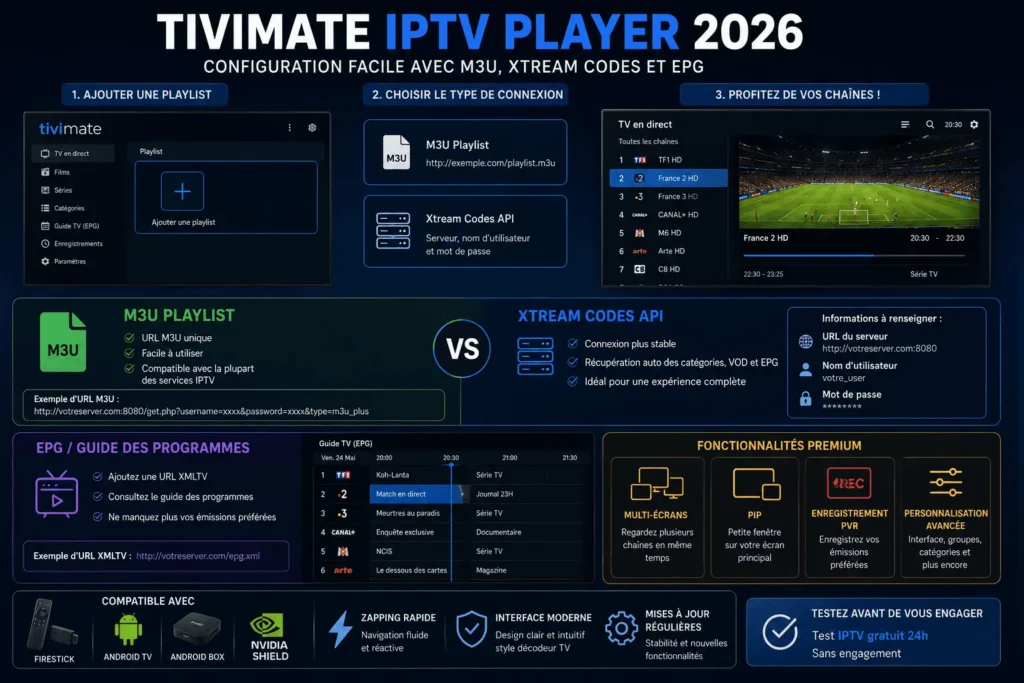
Lors de la configuration de TiviMate, deux méthodes sont particulièrement courantes : M3U et Xtream Codes API.
Playlist M3U
Avec une playlist M3U IPTV, votre service vous fournit généralement une URL.
Vous copiez ensuite cette URL dans TiviMate.
Avantages :
- simple à comprendre ;
- pratique pour importer une playlist ;
- fonctionne avec de nombreux lecteurs IPTV.
Xtream Codes API
Avec Xtream Codes, vous utilisez généralement :
- l’adresse du serveur ;
- votre nom d’utilisateur ;
- votre mot de passe.
TiviMate peut ensuite récupérer les différentes catégories et informations disponibles auprès du service.
Comparatif
| Méthode | Facilité | Informations |
|---|---|---|
| M3U | ⭐⭐⭐⭐ | URL M3U |
| Xtream Codes | ⭐⭐⭐⭐⭐ | Serveur + utilisateur + mot de passe |
| XMLTV / EPG | Complément | URL du guide TV |
Pour un utilisateur débutant, Xtream Codes API peut être particulièrement pratique lorsque le fournisseur fournit directement les trois informations nécessaires.
11. Comment configurer TiviMate iptv player avec une playlist IPTV ?
Après l’installation, ouvrez TiviMate.
Sélectionnez :
Ajouter une playlist
Vous devriez pouvoir choisir la méthode correspondant aux informations fournies par votre service.
Configuration Xtream Codes
Sélectionnez Xtream Codes API puis renseignez :
- l’adresse du serveur ;
- le nom d’utilisateur ;
- le mot de passe.
Validez ensuite les informations.
TiviMate tente de récupérer les données disponibles : chaînes, catégories, VOD et éventuellement EPG.
Configuration M3U IPTV
Si vous disposez d’une URL M3U :
- sélectionnez M3U Playlist ;
- entrez ou collez l’URL ;
- validez ;
- attendez le chargement de la playlist.
Une fois la synchronisation terminée, les catégories disponibles apparaissent dans l’application.
12. Comment configurer l’EPG IPTV ?
L’EPG IPTV correspond au guide électronique des programmes.
Il permet d’afficher les émissions, horaires et informations associées aux chaînes lorsque les données sont correctement fournies.
Le format XMLTV est couramment utilisé pour ces données.
Pour ajouter un EPG :
- ouvrez les paramètres de votre playlist ;
- recherchez la section EPG ;
- ajoutez l’URL XMLTV fournie par votre service ;
- sauvegardez ;
- lancez la synchronisation.
EPG ne charge pas : que faire ?
Si le guide ne s’affiche pas :
- vérifiez l’URL XMLTV ;
- vérifiez qu’elle est toujours active ;
- actualisez les données EPG ;
- vérifiez que la playlist et le guide correspondent ;
- redémarrez TiviMate si nécessaire.
Un EPG absent ne signifie donc pas automatiquement que TiviMate est défectueux.
13. Les fonctionnalités avancées de TiviMate iptv player
TiviMate iptv player se distingue notamment par ses fonctions orientées vers une utilisation quotidienne sur grand écran.
Multi-écrans
La fonction multi-écrans permet d’afficher plusieurs chaînes simultanément lorsque la version et l’appareil utilisés le permettent.
C’est particulièrement pratique pour les amateurs de sport qui souhaitent suivre plusieurs événements.
Image dans l’image — PIP
Le mode PIP permet de continuer à regarder une chaîne dans une petite fenêtre pendant que vous naviguez dans certaines parties de l’interface.
Enregistrement PVR
Avec les fonctions Premium compatibles, TiviMate iptv player peut permettre l’enregistrement PVR de programmes.
Il faut toutefois disposer d’un espace de stockage adapté et vérifier les capacités de votre appareil.
AFR
L’Automatic Frame Rate, lorsqu’il est pris en charge par l’appareil, permet d’adapter la fréquence d’affichage à celle du contenu afin d’obtenir une lecture plus fluide.
14. Comment choisir un service IPTV pour TiviMate iptv player?
Le lecteur utilisé n’est qu’une partie de l’expérience.
Une application performante ne peut pas corriger un flux de mauvaise qualité.
Avant de choisir un service, vérifiez notamment :
Stabilité
Le service reste-t-il stable pendant les périodes de forte utilisation ?
Qualité vidéo
Vérifiez les qualités réellement proposées : SD, HD, Full HD ou 4K selon les contenus disponibles.
EPG
Un guide des programmes correctement renseigné améliore considérablement l’utilisation quotidienne.
Compatibilité
Assurez-vous que le service fonctionne avec votre appareil : Firestick, Android TV ou Android Box.
Nombre de connexions
Si plusieurs appareils doivent être utilisés, vérifiez les conditions concernant les connexions simultanées.
Support
Un support facilement joignable peut être utile lorsqu’une playlist doit être renouvelée ou lorsqu’une configuration rencontre un problème.
15. Pourquoi faire un test IPTV avant de s’engager ?
Un test IPTV peut être intéressant pour vérifier la compatibilité d’un service avec votre installation avant de choisir une formule plus longue.
Un test IPTV gratuit ou un test IPTV 24h, lorsqu’il est proposé par un service autorisé, permet notamment de vérifier :
- la stabilité des chaînes ;
- le fonctionnement sur votre Firestick ;
- la qualité de l’image ;
- la disponibilité de l’EPG ;
- les temps de chargement ;
- la compatibilité avec votre connexion.
Le test doit idéalement être réalisé directement sur l’appareil que vous utiliserez au quotidien.
Vous souhaitez vérifier votre configuration ?
Vous pouvez demander un test IPTV 24h auprès de votre fournisseur afin de vérifier la compatibilité et la stabilité du service avant de souscrire à une formule plus longue.
16. TiviMate ne fonctionne pas : les principales solutions
Même avec une bonne configuration, certains problèmes peuvent apparaître.
Voici les plus courants.
| Problème | Cause possible | Solution |
|---|---|---|
| Écran noir | Décodage ou flux incompatible | Tester un autre mode de décodage ou une autre chaîne |
| Buffering | Connexion ou problème de flux | Tester la connexion et plusieurs chaînes |
| EPG absent | URL XMLTV incorrecte | Vérifier et resynchroniser l’EPG |
| Playlist vide | URL ou identifiants incorrects | Vérifier les informations fournies |
| Application lente | Cache ou manque de ressources | Redémarrer et vider le cache |
| TiviMate plante | Problème logiciel ou appareil | Redémarrer et vérifier les mises à jour |
Écran noir sur TiviMate
Si une chaîne affiche uniquement un écran noir :
- essayez une autre chaîne ;
- vérifiez si le problème concerne toute la playlist ;
- vérifiez le mode de décodage vidéo ;
- redémarrez TiviMate ;
- vérifiez la source utilisée.
Si une seule chaîne est concernée, le problème peut venir du flux lui-même plutôt que de l’application.
Buffering sur TiviMate
Le buffering peut avoir plusieurs origines :
- connexion Internet instable ;
- problème temporaire du flux ;
- Wi-Fi saturé ;
- appareil trop sollicité ;
- problème lié au serveur utilisé.
Testez plusieurs chaînes avant de modifier toute votre configuration.
Si toutes les chaînes présentent le même problème, vérifiez d’abord votre connexion.
EPG qui ne charge pas
Si l’EPG ne fonctionne pas :
- vérifiez l’URL XMLTV ;
- forcez une actualisation ;
- vérifiez la correspondance entre playlist et EPG ;
- redémarrez l’application.
Comment vider le cache TiviMate ?
Sur Fire TV ou Android TV, vous pouvez généralement accéder aux paramètres de l’appareil puis à la liste des applications installées.
Sélectionnez TiviMate puis recherchez l’option permettant de vider le cache.
Évitez de sélectionner « Effacer les données » sans raison : cette action peut supprimer certaines informations et nécessiter une nouvelle configuration.
17. TiviMate vs IPTV Smarters Pro : lequel choisir ?
Les deux applications répondent à des besoins légèrement différents.
| Critère | TiviMate | IPTV Smarters Pro |
|---|---|---|
| Fire TV | ✅ | ✅ |
| Android TV | ✅ | ✅ |
| Smart TV | Limité aux systèmes compatibles | Plus large |
| Interface TV | ⭐⭐⭐⭐⭐ | ⭐⭐⭐⭐ |
| M3U | ✅ | ✅ |
| Xtream Codes | ✅ | ✅ |
| EPG | ✅ | ✅ |
| PVR | Premium | Selon version |
| Multi-écrans | Premium | Selon version |
| Utilisation idéale | Firestick / Android TV | Multi-appareils |
Quel lecteur choisir ?
Si votre installation principale est un Firestick ou une Android TV, TiviMate constitue un choix particulièrement intéressant grâce à son interface orientée téléviseur.
Si vous utilisez plusieurs types d’appareils, notamment des Smart TV ou appareils mobiles, une solution multiplateforme comme IPTV Smarters Pro peut être plus adaptée.
Pour plus d’informations, consultez également notre guide IPTV Smarters Pro 2026.
Conclusion : TiviMate reste un excellent lecteur pour Firestick en 2026
TiviMate IPTV Player reste particulièrement intéressant pour les utilisateurs qui regardent principalement leur contenu sur Firestick, Fire TV, Android TV ou Android Box.
Son interface pensée pour le grand écran, la prise en charge des playlists M3U, des Xtream Codes, de l’EPG, ainsi que ses fonctions avancées comme le PIP, le multi-écrans et le PVR en font une solution complète pour une utilisation quotidienne.
La configuration n’est pas particulièrement compliquée : il suffit d’installer TiviMate, d’ajouter votre source IPTV compatible, puis de configurer l’EPG lorsque celui-ci est disponible.
Pour les utilisateurs de Samsung ou LG, il faut simplement retenir que TiviMate n’est pas installé directement sur Tizen ou webOS : un appareil externe compatible constitue une alternative.
Enfin, avant de choisir un service, prenez le temps de vérifier la stabilité, la compatibilité avec votre appareil, la qualité des flux et le fonctionnement de l’EPG. Lorsqu’un test est proposé par un service autorisé, un test IPTV 24h peut être une bonne façon de vérifier l’ensemble de votre installation avant de vous engager.
Besoin d’aide pour votre configuration TiviMate ? Contactez-nous sur WhatsApp pour vérifier votre installation et, lorsqu’il est disponible, demander un test IPTV afin de vérifier la compatibilité du service avec votre Firestick ou Android TV.
18. FAQ : 10 questions sur TiviMate
TiviMate est-il gratuit ?
Oui, une version gratuite existe. Certaines fonctionnalités avancées nécessitent cependant TiviMate Premium.
Peut-on installer TiviMate sur Firestick ?
Oui. TiviMate est principalement destiné aux appareils Android TV et Fire TV compatibles.
Peut-on installer TiviMate sur Samsung ?
Pas nativement sur les Smart TV Samsung utilisant Tizen. Un Fire TV Stick ou un appareil Android TV peut être utilisé comme solution externe.
Peut-on installer TiviMate sur LG ?
TiviMate n’est pas disponible nativement sur LG webOS. Un appareil externe compatible peut être utilisé.
TiviMate IPTV Player fournit-il des chaînes ?
Non. TiviMate est un lecteur. Vous devez disposer d’une source IPTV compatible.
Quelle est la différence entre M3U et Xtream Codes ?
M3U utilise généralement une URL de playlist, tandis que Xtream Codes utilise les informations du serveur, du nom d’utilisateur et du mot de passe.
Pourquoi TiviMate affiche-t-il un écran noir ?
Plusieurs causes sont possibles : flux indisponible, problème de décodage, configuration incorrecte ou problème lié à la source.
Pourquoi l’EPG ne fonctionne-t-il pas ?
L’URL XMLTV peut être incorrecte, inactive ou ne pas correspondre correctement à la playlist.
TiviMate Premium vaut-il le coup ?
Pour un utilisateur régulier, les fonctions supplémentaires comme le PVR, le multi-écrans et certaines options avancées peuvent être intéressantes.
Comment tester un service IPTV avec TiviMate ?
Lorsqu’un fournisseur autorisé propose un test IPTV gratuit ou un test IPTV 24h, vous pouvez utiliser les informations fournies et vérifier directement la qualité du service dans TiviMate.
Sommaire
- Qu’est-ce que TiviMate IPTV Player ?
- TiviMate est-il légal ?
- Quels appareils sont compatibles ?
- Ce qu’il faut avant l’installation
- Comment installer TiviMate sur Firestick
- Installer TiviMate sur Android TV et Android Box
- TiviMate iptv player sur Samsung et LG
- TiviMate iptv player gratuit ou Premium ?
- TiviMate iptv player Companion : à quoi sert-il ?
- M3U ou Xtream Codes : quelle méthode choisir ?
- Configurer TiviMate avec une playlist IPTV
- Comment configurer l’EPG IPTV ?
- Multi-écrans, PIP et enregistrement PVR
- Comment choisir un service IPTV pour TiviMate iptv player ?
- Pourquoi faire un test IPTV avant de s’engager ?
- TiviMate iptv player ne fonctionne pas : solutions
- TiviMate vs IPTV Smarters Pro
- FAQ TiviMate
- Conclusion