
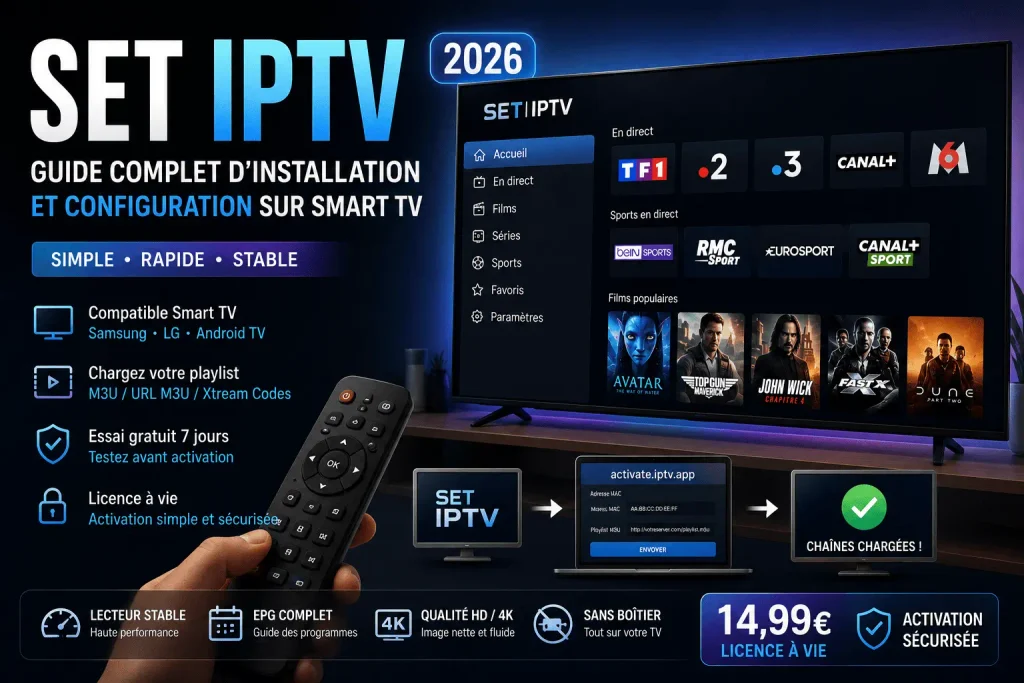
En 2026, regarder des contenus IPTV sur une Smart TV ne nécessite pas forcément un boîtier supplémentaire. Des applications comme Set IPTV permettent de transformer directement un téléviseur compatible en lecteur multimédia capable de charger une playlist M3U fournie par l’utilisateur.
L’intérêt de Set IPTV réside surtout dans son fonctionnement relativement simple : installation de l’application, récupération de l’adresse MAC affichée sur le téléviseur, ajout d’une playlist compatible puis actualisation de l’application. Set IPTV fonctionne comme un lecteur multimédia : il ne fournit pas lui-même de chaînes, de playlist ou d’abonnement.
Dans ce guide, nous allons voir comment installer setiptv, configurer une m3u set iptv playlist, comprendre le fonctionnement de l’activation et résoudre les problèmes les plus fréquents sur Samsung, LG et Android TV.
1. Qu’est-ce que Set IPTV et pourquoi l’utiliser sur Smart TV ?
Set IPTV est une application de lecture multimédia destinée notamment aux Smart TV. Elle permet de charger une source vidéo compatible, notamment une playlist M3U, puis de l’utiliser directement depuis l’interface du téléviseur.
Il est important de distinguer l’application du contenu. Set IPTV ne fournit pas d’abonnement IPTV ni de chaînes : la playlist doit provenir d’une source que vous êtes légalement autorisé à utiliser.
Une solution pratique pour Samsung, LG et Android TV
Selon le modèle et la version du système, Set IPTV peut être disponible depuis le magasin d’applications du téléviseur ou via une version Android compatible. Les guides actuellement disponibles indiquent notamment une présence sur Samsung Smart TV, LG et Android TV.
L’avantage principal est de pouvoir utiliser directement la télécommande du téléviseur. Vous n’avez donc pas forcément besoin d’un Firestick ou d’une Android Box lorsque l’application est disponible nativement.
Pourquoi choisir Set IPTV ?
Voici les principaux avantages à retenir :
- Interface pensée pour une utilisation sur téléviseur
- Configuration basée sur l’adresse MAC de l’appareil
- Prise en charge des playlists M3U compatibles
- Utilisation possible sur différentes plateformes Smart TV
- Pas besoin d’installer un lecteur externe lorsque l’application est disponible
- Possibilité de tester l’application avant son activation définitive selon les conditions proposées
Si vous hésitez entre plusieurs lecteurs, vous pouvez également découvrir le guide d’installation de Smart IPTV pour comparer une autre solution orientée Samsung et LG.
Testez votre playlist avant de vous engager
Vous avez déjà une playlist M3U légalement fournie mais vous ne savez pas si elle fonctionne correctement sur votre Smart TV ? Testez d’abord sa stabilité, la vitesse de chargement et l’affichage des programmes. En cas de difficulté avec votre configuration Set IPTV, demandez une assistance via WhatsApp avant toute activation payante.
2. Comment installer et configurer Set IPTV étape par étape
La première étape consiste simplement à installer l’application sur votre téléviseur. La procédure peut légèrement varier selon Samsung, LG ou Android TV.
Étape 1 — Vérifier la connexion Internet
Avant toute installation, assurez-vous que votre Smart TV est connectée à Internet.
Pour une utilisation régulière, une connexion Ethernet peut être intéressante si votre téléviseur se trouve près du routeur. Le Wi-Fi reste parfaitement utilisable lorsque le signal est suffisamment stable.
Étape 2 — Rechercher Set IPTV
Sur votre Smart TV :
- Ouvrez le Samsung Apps, le LG Content Store ou le magasin d’applications Android TV.
- Utilisez la recherche.
- Tapez Set IPTV ou SetIPTV.
- Sélectionnez l’application correspondante.
- Lancez l’installation.
- Ouvrez l’application une fois celle-ci installée.
Le principe est similaire à celui d’autres lecteurs Smart TV : l’application peut être installée directement lorsqu’elle est proposée dans le store de votre appareil.
Étape 3 — Relever l’adresse MAC
Au premier lancement, Set IPTV affiche généralement des informations permettant d’identifier le téléviseur, notamment une adresse MAC.
Cette information est essentielle pour la configuration.
Notez-la soigneusement, sans modifier les caractères. Une seule erreur peut empêcher la playlist d’être correctement associée au téléviseur.
Vous pouvez également retrouver l’adresse MAC dans les paramètres réseau du téléviseur si nécessaire.
Attention aux connexions Wi-Fi et Ethernet
Certains téléviseurs peuvent présenter des adresses MAC différentes selon le type de connexion utilisé. Des informations de support relatives à Set IPTV signalent notamment l’existence d’une adresse pour la connexion Wi-Fi et d’une autre pour Ethernet.
Si votre licence ou votre playlist semble avoir disparu après un changement de connexion, vérifiez donc l’adresse affichée par l’application.
3. Gérer sa playlist : M3U, URL M3U et codes Xtream
Une fois l’application installée, il faut lui fournir une source compatible.
La méthode la plus courante avec Set IPTV repose sur une playlist M3U, soit sous forme de fichier, soit sous forme d’URL.
Qu’est-ce qu’une playlist M3U Set IPTV ?
Une m3u set iptv playlist est essentiellement une liste contenant les informations nécessaires pour accéder à différents flux multimédias.
Lorsque votre fournisseur légal vous communique une URL M3U, elle peut être ajoutée au portail de configuration associé à votre appareil.
L’élément important est donc de disposer d’une url m3u set iptv valide, complète et accessible.
Ajouter une URL M3U
Le principe général est le suivant :
- Lancez Set IPTV sur votre téléviseur.
- Notez l’adresse MAC affichée.
- Depuis un ordinateur ou un smartphone, ouvrez le portail de configuration associé à l’application.
- Renseignez l’adresse MAC.
- Collez votre URL M3U dans le champ prévu.
- Enregistrez ou envoyez la playlist.
- Revenez sur le téléviseur.
- Fermez puis relancez Set IPTV.
Certains services de configuration utilisent un portail web pour associer la playlist à l’adresse MAC du téléviseur. Le fonctionnement exact peut évoluer selon la version du service et du portail utilisé.
Et les codes Xtream ?
Les Xtream Codes sont généralement composés d’une URL serveur, d’un nom d’utilisateur et d’un mot de passe.
Cependant, il ne faut pas supposer que Set IPTV propose nécessairement un formulaire natif Xtream Codes comme TiviMate ou IPTV Smarters Pro. Les informations disponibles sur Set IPTV mettent principalement en avant les playlists M3U et les URL commençant par HTTP.
Si votre fournisseur vous donne uniquement des identifiants Xtream, demandez-lui une URL M3U compatible Set IPTV lorsqu’il en propose une.
Pour une application offrant une configuration directe via Xtream Codes, vous pouvez comparer avec IPTV Smarters Pro en France, qui propose justement les deux méthodes M3U et Xtream Codes.
Comment actualiser une playlist ?
Si votre playlist a été modifiée par le fournisseur, il n’est généralement pas nécessaire de réinstaller l’application.
Il suffit de retourner sur le portail de configuration, de vérifier l’URL M3U associée à votre MAC et d’enregistrer la modification. Ensuite, redémarrez complètement Set IPTV afin de forcer le chargement de la nouvelle liste.
4. Comprendre la licence Set IPTV : essai gratuit et activation définitive
L’un des points qui créent le plus de confusion concerne la différence entre l’essai de l’application, sa licence et l’abonnement donnant accès au contenu.
l’application fonctionne avec une période d’essai qui est présentée comme étant de 7 jours sur les informations disponibles en ligne. Après cette période, une activation payante peut être nécessaire pour continuer à utiliser l’application.
L’essai de 7 jours
Pendant cette période, vous pouvez vérifier :
- si l’application fonctionne correctement sur votre TV ;
- si votre playlist se charge ;
- si les catégories apparaissent correctement ;
- si la lecture est stable ;
- si votre télécommande répond correctement.
Il est préférable d’effectuer ces vérifications avant d’acheter une licence.
Set IPTV activation : attention à ne pas confondre les paiements
l’application license concerne l’application elle-même. Elle ne constitue pas automatiquement un abonnement donnant accès à des chaînes.
Les informations disponibles sur les pages d’activation de l’application précisent que l’application est un lecteur et que les contenus ou playlists ne sont pas inclus avec l’activation.
Le tarif de 14,99 € demandé pour l’activation est mentionné par plusieurs guides et pages d’activation, mais le prix peut varier selon le portail ou évoluer avec le temps.
5. Set IPTV : problèmes fréquents et solutions
Même lorsque l’installation est correcte, certains utilisateurs rencontrent un set iptv probleme lors du chargement ou de la lecture.
Voici les principaux cas.
Écran noir
Si l’application s’ouvre mais qu’un écran noir apparaît :
- Vérifiez que la TV est bien connectée à Internet.
- Testez une autre chaîne de votre playlist.
- Fermez complètement Set IPTV.
- Redémarrez le téléviseur.
- Vérifiez que votre playlist est toujours active.
- Rechargez la playlist depuis le portail.
Si toutes les chaînes restent noires, le problème peut venir de la source plutôt que de l’application.
Playlist vide
Une playlist vide peut avoir plusieurs causes :
- mauvaise adresse MAC ;
- URL M3U incorrecte ;
- playlist expirée ;
- serveur momentanément indisponible ;
- synchronisation non terminée ;
- caractères manquants dans l’URL.
Commencez par vérifier l’URL caractère par caractère, puis envoyez-la à nouveau depuis le portail.
Buffering ou coupures
Le buffering n’est pas nécessairement provoqué par l’application.
Testez d’abord votre connexion Internet et, si possible, utilisez Ethernet. Essayez également plusieurs chaînes afin de déterminer si le problème concerne toute la playlist ou uniquement certains flux.
MAC address introuvable
Si vous ne trouvez plus votre adresse MAC, ouvrez l’application et recherchez l’écran d’accueil ou les informations de l’appareil.
Si vous utilisez Ethernet au lieu du Wi-Fi, vérifiez également si l’application affiche une nouvelle adresse.
Pour les utilisateurs Android/Firestick qui souhaitent une interface plus complète, vous pouvez aussi lire les astuces pour TiviMate IPTV Player. TiviMate propose notamment des configurations M3U et Xtream Codes directement dans l’application.
Besoin d’aide pour votre activation Set IPTV ?
Avant de payer une licence, vérifiez que votre playlist M3U fonctionne correctement et que la bonne adresse MAC est utilisée. Si vous avez besoin d’aide pour votre configuration ou votre activation Set IPTV, demandez une assistance via WhatsApp avec une capture de l’écran affiché sur votre Smart TV.
Conclusion : notre verdict sur Set IPTV en 2026
Set IPTV reste une solution intéressante pour les utilisateurs qui recherchent un lecteur simple directement sur leur Smart TV. Son principal avantage est son fonctionnement basé sur l’association du téléviseur et d’une playlist compatible, sans nécessiter systématiquement un boîtier externe.
La procédure est relativement simple : installer Set IPTV, relever la MAC address, ajouter une playlist M3U, actualiser l’application puis tester la lecture. L’essai de 7 jours permet ensuite de vérifier la compatibilité avant de prendre une décision concernant la licence.
Le point essentiel à retenir est de ne pas confondre Set IPTV, la licence de l’application et l’abonnement ou la playlist utilisée avec celle-ci. Set IPTV est avant tout un lecteur : la qualité et la disponibilité des contenus dépendent de la source utilisée.
Si votre priorité est une configuration très simple sur Samsung ou LG, Set IPTV peut donc être pertinent. En revanche, si vous recherchez davantage de fonctionnalités, notamment une gestion avancée de plusieurs playlists ou une configuration Xtream Codes intégrée, d’autres lecteurs comme IPTV Smarters Pro ou TiviMate peuvent mieux correspondre à votre équipement.
FAQ — Set IPTV 2026
1. Comment trouver l’adresse MAC dans Set IPTV ?
Ouvrez Set IPTV sur votre Smart TV et consultez l’écran d’accueil ou les informations affichées par l’application. Si l’adresse n’apparaît plus, vérifiez également les paramètres réseau du téléviseur.
2. Combien de temps dure l’essai gratuit de Set IPTV ?
La période d’essai indiquée pour Set IPTV est généralement de 7 jours. Elle permet de vérifier le fonctionnement de l’application avant l’activation payante.
3. Combien coûte l’activation Set IPTV ?
Le tarif de 14,99 € est mentionné par plusieurs sources pour l’activation de l’application, mais le prix peut évoluer. Vérifiez toujours le montant affiché sur le portail d’activation utilisé par votre application avant de procéder au paiement.
4. L’activation Set IPTV inclut-elle un abonnement IPTV ?
Non. La licence Set IPTV concerne l’application, pas le contenu. Vous devez disposer séparément d’une playlist ou d’une source légalement fournie et compatible avec le lecteur.
5. Que faire si Set IPTV affiche un écran noir ?
Commencez par tester plusieurs chaînes, puis vérifiez votre connexion Internet et l’état de la playlist. Si toutes les chaînes restent indisponibles, rechargez la playlist et vérifiez auprès de la source qui vous l’a fournie.
6. Comment mettre à jour une URL M3U Set IPTV ?
Retournez sur le portail de configuration utilisé pour votre appareil, sélectionnez la playlist associée à votre adresse MAC et remplacez l’ancienne URL M3U par la nouvelle. Relancez ensuite Set IPTV sur votre téléviseur.
7. Set IPTV fonctionne-t-il sur Samsung et LG ?
Set IPTV est proposé pour plusieurs environnements Smart TV, notamment Samsung et LG, selon la disponibilité de l’application dans le magasin correspondant au modèle et à la région. Android TV fait également partie des plateformes mentionnées par les pages de présentation de l’application.
8. Que faire si ma licence disparaît après un changement de TV ?
Une activation peut être liée à l’appareil ou à son adresse MAC et ne pas être transférable. Si vous changez de téléviseur ou si une autre MAC apparaît après un changement de connexion, vérifiez d’abord l’adresse utilisée puis contactez le support du service d’activation si nécessaire.