
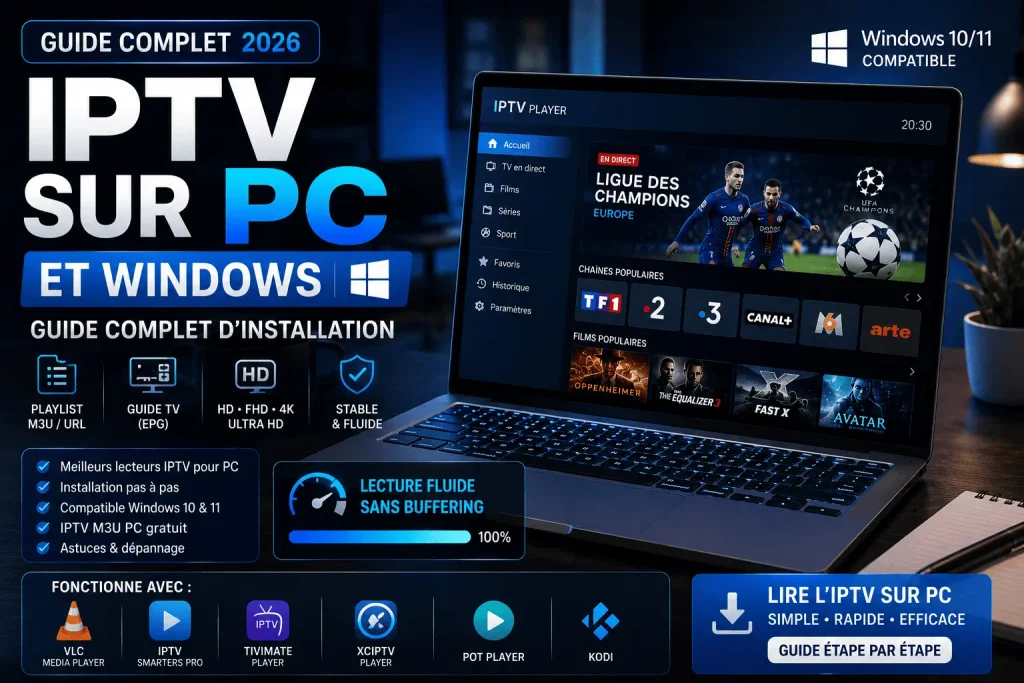
En 2026, l’IPTV sur PC se configure facilement sous Windows 10 et 11 avec un lecteur compatible, une connexion stable et une playlist M3U légitime. Choisissez une application fiable, ajoutez votre source autorisée, activez l’accélération matérielle et testez la lecture avant de personnaliser l’EPG ou les favoris.
Pourquoi utiliser l’IPTV sur PC ?
L’ordinateur Windows reste l’un des appareils les plus pratiques pour regarder des contenus télévisés et vidéo sur un grand écran. Avec l’iptv sur pc, il est possible de centraliser une playlist autorisée, un guide des programmes et plusieurs sources multimédias dans une seule interface.
Cette solution est particulièrement intéressante pour les utilisateurs qui travaillent déjà sur Windows et souhaitent éviter l’achat d’un équipement supplémentaire. Un portable peut également devenir un écran secondaire pratique pendant un déplacement, tandis qu’un PC fixe peut être relié à un téléviseur via HDMI.
L’objectif de ce guide est de présenter une méthode claire et technique pour mettre en place l’iptv sur pc, sans dépendre d’une configuration compliquée. Nous allons voir le choix du lecteur, l’importation d’une playlist M3U, les performances réseau, la sécurité et les principales solutions de dépannage.
1. Les critères essentiels pour choisir un bon logiciel IPTV Windows
Le meilleur logiciel iptv windows n’est pas nécessairement celui qui propose le plus de fonctions. Pour une utilisation quotidienne, il faut surtout rechercher la stabilité, la compatibilité des formats, la simplicité d’importation et une gestion correcte du guide électronique des programmes.
Compatibilité avec Windows 10 et Windows 11
Avant toute installation, vérifiez que le lecteur fonctionne correctement avec votre version de Windows. Les applications modernes doivent également respecter les mécanismes de sécurité du système et recevoir leurs mises à jour depuis une source officielle.
Un bon lecteur iptv windows doit idéalement gérer les flux réseau courants et les fichiers M3U. La prise en charge de différents codecs vidéo dépend ensuite du moteur multimédia utilisé par le programme.
Interface, EPG et gestion des playlists
Pour l’iptv sur pc, l’interface devient rapidement importante lorsque la playlist contient beaucoup de chaînes. Les fonctions les plus utiles sont :
- recherche rapide par nom ;
- catégories et groupes ;
- favoris ;
- historique de lecture ;
- affichage EPG lorsque la source le fournit ;
- contrôle du volume et du plein écran ;
- reconnexion automatique lorsqu’elle est disponible.
La gestion des playlists doit également être simple. Une URL M3U autorisée peut être plus pratique qu’un fichier local lorsqu’elle est régulièrement mise à jour par son propriétaire.
Quelle connexion pour une lecture fluide ?
La qualité d’un flux dépend autant du réseau que du lecteur. Une connexion rapide ne garantit pas automatiquement une lecture parfaite : la latence, la stabilité du Wi-Fi, la saturation du réseau et la qualité du serveur source jouent aussi un rôle.
Pour les flux haute définition, consultez notre guide consacré au débit internet et équipement nécessaires pour l’IPTV 4K. Il permet de mieux comprendre la relation entre résolution, débit et matériel.
2. Top des applications pour IPTV sur PC
Il existe plusieurs catégories de lecteurs Windows. VLC est particulièrement polyvalent pour les tests simples, tandis que les lecteurs spécialisés peuvent proposer une interface davantage orientée télévision.
VLC : une solution légère pour tester une playlist
VLC est souvent utilisé comme lecteur multimédia généraliste. Il permet notamment d’ouvrir un fichier ou une URL compatible lorsqu’elle provient d’une source autorisée.
Pour apprendre à configurer un flux M3U sur VLC, consultez notre guide dédié. L’intérêt principal de VLC est sa simplicité : il permet de déterminer rapidement si un flux fonctionne avant d’investir du temps dans une interface plus complète.
IPTV Smarters Pro PC et lecteurs spécialisés
Le terme iptv smarters pro pc est souvent recherché par les utilisateurs qui souhaitent une interface plus proche d’une télévision connectée. Selon la version et la disponibilité officielle, les fonctions peuvent inclure catégories, favoris, EPG et gestion de plusieurs profils.
Avant d’installer une application, privilégiez toujours son site officiel ou une boutique reconnue. Évitez les fichiers APK ou exécutables téléchargés depuis des pages inconnues, surtout lorsqu’ils promettent des fonctionnalités premium gratuitement.
IPTV Smart Player Windows
Un iptv smart player windows peut être intéressant si votre priorité est une interface structurée. Vérifiez toutefois les formats acceptés, la présence d’un EPG, les méthodes d’importation et les conditions d’utilisation avant de choisir.
| Solution | Windows | M3U | EPG | Simplicité | Usage recommandé |
|---|---|---|---|---|---|
| VLC | Oui | Oui, selon la source | Limité selon configuration | Très élevée | Test et lecture simple |
| Lecteur IPTV spécialisé | Selon application | Généralement | Souvent | Élevée | Interface TV |
| IPTV Smart Player Windows | Selon application | Généralement | Variable | Élevée | Playlists organisées |
| IPTV Smarters Pro PC | Selon version officielle | Variable | Variable | Élevée | Interface multi-contenus |
Les fonctionnalités changent selon les versions. Vérifiez donc toujours les informations publiées par l’éditeur.
Envie de tester la qualité de vos flux sur PC ? Profitez dès maintenant d’un Test 24h gratuit pour évaluer vos chaînes en haute définition sur Windows
3. Installer et configurer une playlist M3U sur Windows
La configuration d’un iptv m3u pc gratuit doit commencer par la source de contenu, et non par le logiciel. Une playlist M3U n’est qu’une liste de ressources multimédias : elle ne rend pas légal ou fiable un contenu qui ne l’est pas.
Étape 1 : choisir une source autorisée
Utilisez une playlist fournie légalement par un opérateur, une plateforme, une chaîne ou un projet dont les contenus sont librement distribués. Conservez l’URL ou le fichier M3U dans un emplacement sécurisé.
Évitez les listes publiques inconnues qui demandent des identifiants personnels ou redirigent vers des téléchargements suspects.
Étape 2 : installer le lecteur
Téléchargez le lecteur iptv pc gratuit ou professionnel depuis une source officielle. Après installation, lancez une analyse antivirus si Windows ou votre solution de sécurité affiche un avertissement.
Un logiciel IPTV Windows légitime ne devrait pas vous demander de désactiver Microsoft Defender pour fonctionner. Une telle demande constitue un signal d’alerte important.
Étape 3 : importer le fichier ou l’URL
Selon l’application, vous trouverez généralement une option appelée Ajouter une playlist, Open Network Stream, Import M3U ou équivalent.
Deux méthodes sont courantes :
- sélectionner un fichier
.m3uenregistré sur le PC ; - renseigner une URL M3U fournie par votre source autorisée.
Si l’importation réussit, les groupes et chaînes disponibles apparaissent dans l’interface.
Étape 4 : organiser les chaînes
Pour une meilleure expérience d’iptv sur pc, créez des favoris et utilisez les catégories disponibles. Une organisation simple peut séparer actualités, documentaires, sport, jeunesse et chaînes internationales.
Ne conservez pas des milliers d’entrées inutiles. Une playlist plus propre facilite la recherche et peut réduire le temps nécessaire à son chargement.
4. IPTV sur PC gratuit : que peut-on réellement faire ?
L’expression iptv m3u pc gratuit peut désigner deux choses différentes : un lecteur gratuit ou une source de contenus gratuite. Il est important de ne pas confondre les deux.
Un lecteur gratuit peut simplement lire une playlist que vous possédez légalement. Il ne fournit pas automatiquement des chaînes payantes et ne transforme pas une source non autorisée en service légal.
Fichier M3U ou URL M3U ?
Un fichier local est pratique lorsque la liste reste stable. Une URL peut être préférable lorsque le fournisseur légitime met régulièrement à jour les adresses ou les métadonnées.
| Format | Avantage | Limite |
|---|---|---|
| Fichier M3U | Disponible hors connexion | Doit être remplacé pour les mises à jour |
| URL M3U | Actualisation centralisée | Nécessite une connexion |
| Playlist avec EPG | Guide TV plus complet | Dépend de la qualité des données |
Dans tous les cas, protégez les URLs privées : certaines contiennent des identifiants ou des jetons d’accès.
5. Optimiser la stabilité de l’IPTV sur PC
La stabilité de l’iptv sur pc dépend de plusieurs éléments. Il faut examiner séparément le réseau, le PC, le lecteur et la source vidéo.
Vérifier le réseau
Si possible, utilisez Ethernet sur un ordinateur fixe. Sur un portable, le Wi-Fi 5 GHz peut offrir une meilleure stabilité lorsque la distance avec le routeur reste raisonnable.
Pendant une lecture en direct, évitez les téléchargements lourds, les synchronisations cloud intensives et les jeux en ligne sur la même connexion.
Activer l’accélération matérielle
Certains lecteurs permettent d’utiliser le GPU pour décoder la vidéo. Cette option peut réduire la charge du processeur, surtout avec des vidéos haute définition.
Si des artefacts apparaissent après activation, comparez avec le mode logiciel. Une ancienne carte graphique ou un pilote obsolète peut parfois provoquer l’effet inverse.
Contrôler les ressources Windows
Ouvrez le Gestionnaire des tâches et observez le processeur, la mémoire et le GPU pendant la lecture. Une utilisation constamment élevée du CPU peut indiquer un problème de décodage ou de configuration.
Fermez les applications inutiles et maintenez les pilotes graphiques à jour.
6. Résoudre les problèmes fréquents
Le flux saccade malgré une bonne connexion
Une bonne vitesse mesurée sur un test Internet ne suffit pas à prouver la qualité d’un flux. Testez plusieurs sources autorisées et comparez les résultats à différents moments.
Si une seule chaîne présente des coupures, le problème peut venir de la source. Si toutes les chaînes ralentissent, examinez plutôt le réseau ou le lecteur.
Écran noir
Commencez par vérifier l’URL, le fichier M3U et les droits d’accès. Ensuite, testez une autre source légalement disponible.
Un écran noir peut également provenir d’un codec non pris en charge, d’un flux expiré ou d’une incompatibilité entre le lecteur et le format vidéo.
Playlist qui ne se charge pas
Vérifiez que l’URL commence correctement, qu’elle est toujours active et qu’aucun caractère n’a été supprimé lors du copier-coller. Pour un fichier local, ouvrez-le avec un éditeur de texte et vérifiez qu’il contient bien des entrées multimédias.
Ne téléchargez jamais un « correctif » provenant d’un site inconnu simplement parce qu’une playlist refuse de se charger.
7. IPTV sur PC et autres appareils : quelle configuration choisir ?
L’iptv sur pc est souvent une excellente solution pour tester une source et analyser son comportement. Pour une utilisation permanente dans le salon, certains utilisateurs préfèrent toutefois un appareil dédié.
Notre comparatif entre boîtier Android TV et Firestick détaille les différences de puissance, de connectivité et d’usage.
Du PC vers le téléviseur
Une connexion HDMI reste la méthode la plus simple pour afficher l’écran Windows sur un téléviseur. Elle évite généralement les complications liées à la diffusion sans fil.
Pour une utilisation familiale, vous pouvez conserver le PC comme appareil de test et utiliser ensuite une application compatible sur votre téléviseur, si elle accepte légalement la même source.
Smarters et autres interfaces
Si vous cherchez une interface davantage orientée Smart TV, consultez notre guide d’installation d’IPTV Smarters Pro. Comparez toujours les versions officielles et les appareils réellement pris en charge.
8. Sécurité et confidentialité : les règles à respecter
La sécurité doit être une priorité lorsqu’on utilise l’iptv pour pc. Une playlist peut contenir une URL personnalisée, des paramètres d’accès ou d’autres informations qu’il vaut mieux ne pas partager publiquement.
Voici les bonnes pratiques essentielles :
- télécharger les logiciels depuis leurs sources officielles ;
- maintenir Windows et l’antivirus à jour ;
- ne jamais communiquer une URL privée ;
- utiliser des mots de passe uniques lorsque nécessaire ;
- éviter les exécutables ou APK provenant de sites inconnus ;
- vérifier les permissions demandées par les applications ;
- supprimer les playlists dont vous n’avez plus besoin.
Pour les informations liées aux identifiants et aux formats de connexion, consultez également notre guide sur utiliser des codes Xtream Codes ou des listes M3U, en restant sur des sources dont l’utilisation est autorisée.
9. Comment tester correctement son installation ?
Un bon test d’iptv sur pc ne consiste pas uniquement à lancer une chaîne pendant trente secondes. Il faut vérifier la lecture, le changement de chaîne, la stabilité et la consommation de ressources.
Protocole de test recommandé
- lancer une chaîne pendant 10 à 15 minutes ;
- tester plusieurs résolutions disponibles ;
- passer entre plusieurs groupes ;
- surveiller CPU, RAM et GPU ;
- comparer Wi-Fi et Ethernet si possible ;
- vérifier l’EPG lorsque la source en fournit un ;
- répéter le test à différents horaires.
Cette méthode permet de distinguer un problème local d’une limitation liée à la source.
Conclusion : réussir son installation IPTV sur PC en 2026
L’iptv sur pc offre une solution flexible pour centraliser la lecture de contenus autorisés sous Windows 10 et Windows 11. Un bon lecteur iptv windows, une playlist propre, une connexion stable et une configuration matérielle adaptée suffisent généralement pour obtenir une expérience fluide.
Avant de changer de logiciel, identifiez toujours la cause d’un problème : source, réseau, décodage ou ordinateur. Cette méthode évite de multiplier les applications et permet de construire une installation plus fiable.
Enfin, iptv4ktest vous recommande de tester chaque configuration avec des sources légitimes avant de l’adopter au quotidien.
Envie de valider la fluidité de votre installation ? Profitez dès maintenant d’un Test 24h gratuit pour évaluer la qualité de vos flux sur votre ordinateur.
Pour aller plus loin, utilisez nos guides techniques consacrés aux lecteurs, aux performances réseau et aux différents équipements afin de construire une installation adaptée à votre usage.
FAQ — IPTV sur PC Windows 2026
Quelle est la meilleure application pour faire de l’IPTV sur PC ?
Il n’existe pas une meilleure application universelle : VLC convient aux tests simples, tandis qu’un lecteur spécialisé peut être préférable pour les playlists structurées. Le choix dépend surtout de l’EPG, des formats acceptés et de l’interface recherchée.
Comment installer un lecteur IPTV Windows sans virus ?
Téléchargez-le uniquement depuis le site officiel de l’éditeur ou une boutique reconnue. Refusez toute application qui vous demande de désactiver l’antivirus ou d’installer des composants non nécessaires.
Est-il possible d’utiliser un lien M3U gratuitement sur un ordinateur portable ?
Oui, un lecteur gratuit peut ouvrir une URL M3U lorsque celle-ci provient d’une source légalement accessible. Le caractère gratuit du lecteur ne signifie pas que tous les contenus disponibles sur Internet sont libres de droits.
Pourquoi mon flux saccade-t-il sur mon PC malgré une bonne connexion ?
Les saccades peuvent venir de la source, du Wi-Fi, du décodage vidéo ou d’une surcharge du PC. Testez une autre source autorisée, surveillez le CPU/GPU et privilégiez Ethernet lorsque c’est possible.
Faut-il privilégier les identifiants Xtream Codes ou un fichier M3U sur Windows ?
Cela dépend de la méthode proposée par votre service légal, car les deux formats répondent à des besoins différents. Un fichier M3U est simple pour une playlist, tandis qu’un système structuré peut fournir davantage de métadonnées.
Comment ajouter un Guide TV EPG sur un logiciel IPTV Windows ?
Lorsque le lecteur le permet, renseignez une source EPG fournie par le même service autorisé que la playlist. Vérifiez ensuite que les identifiants de chaînes correspondent aux données du guide.
Les applications pour PC présentent-elles des risques de sécurité ?
Oui, surtout lorsqu’elles sont téléchargées depuis des sources non officielles. Un lecteur reconnu, maintenu à jour et installé depuis son éditeur réduit fortement les risques.
Comment tester la stabilité d’un flux directement depuis son ordinateur ?
Lancez une source autorisée pendant une période suffisamment longue et surveillez les coupures, le temps de chargement, le CPU et le débit réseau. Répétez le test à plusieurs horaires pour obtenir une vision plus fiable.